武漢江岸區作為湖北省重要的工業基地之一,在電子電工產品制造設備領域具有顯著的發展優勢。隨著科技的進步和制造業的升級,該區域的設備市場呈現出多樣化和專業化的特點。本文將從設備價格、圖片展示、批發渠道及廠家信息等方面,為您全面解析武漢江岸區的電子電工產品制造設備現狀。
關于設備價格,武漢江岸區的電子電工產品制造設備價格因設備類型、品牌和功能而異。例如,基礎的電工工具如萬用表、示波器等價格從幾百元到數千元不等,而高端制造設備如自動貼片機或電路板測試儀可能達到數十萬元。用戶在選購時應根據自身生產需求、預算和市場行情進行比較,同時建議通過阿土伯交易網等平臺查詢實時報價,以確保獲得性價比最優的產品。
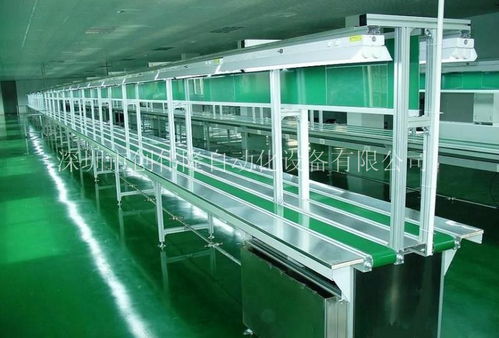
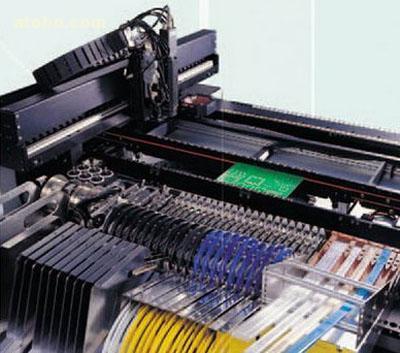
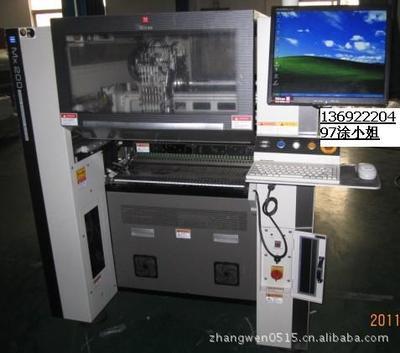
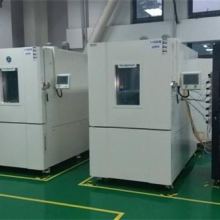
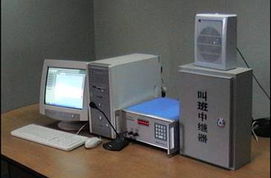
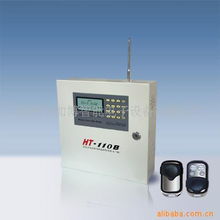
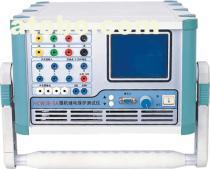
在設備圖片方面,通過阿土伯交易網的湖北產品庫,用戶可以輕松瀏覽各種電子電工制造設備的詳細圖片。這些圖片不僅展示了設備的外觀設計,還常常配有功能示意圖和使用場景圖,幫助買家直觀了解設備性能。例如,焊接設備、組裝流水線和檢測儀器的圖片能清晰顯示其結構細節,方便用戶在線篩選和對比,減少實地考察的成本。
批發渠道是許多企業關注的重點。武漢江岸區擁有眾多電子電工設備批發商,他們通過線上平臺如阿土伯交易網和線下實體市場相結合的方式提供服務。批發通常能享受更優惠的價格,尤其是針對批量采購的客戶。建議買家在選擇批發商時,注意核實其資質、售后服務和支持,例如設備安裝、維護和技術培訓等,以確保長期合作的可靠性。
關于廠家信息,武漢江岸區聚集了一批專業的電子電工產品制造設備生產廠家,這些廠家以技術創新和質量控制為核心,提供從設計到生產的一站式服務。通過阿土伯交易網的廠家名錄,用戶可以獲取聯系方式和產品目錄,直接與廠家溝通定制需求。選擇本地廠家不僅能縮短供貨周期,還能降低物流成本,同時享受更便捷的售后支持。
武漢江岸區的電子電工產品制造設備市場資源豐富,用戶應充分利用線上平臺如阿土伯交易網進行信息整合,結合實地考察,以實現高效采購。隨著智能制造趨勢的推進,該區域有望繼續引領行業創新,為企業發展提供堅實支撐。